Signal锁屏预览怎么核对:应用通知内容、系统展示与应用锁
区分不露正文、仅姓名和不在锁屏出现;按Signal与iPhone、Android当前入口配置,用两条普通样例核对锁定和解锁状态,关联电脑另测,不把静音或PIN当通知隐私。

手机放在桌上,Signal新消息的内容出现在锁屏;打开应用时又要求指纹。看起来已经“加了锁”,旁边的人为什么仍可能看见一条通知?因为应用进入条件与系统展示内容不是同一个开关。解决目标也要具体:你是想让旁人看不到正文、连联系人名字也不显示,还是干脆不在锁屏出现这类通知?三种目标会对应不同的设置组合。
先确定要隐藏到哪一层,不急着关闭全部通知
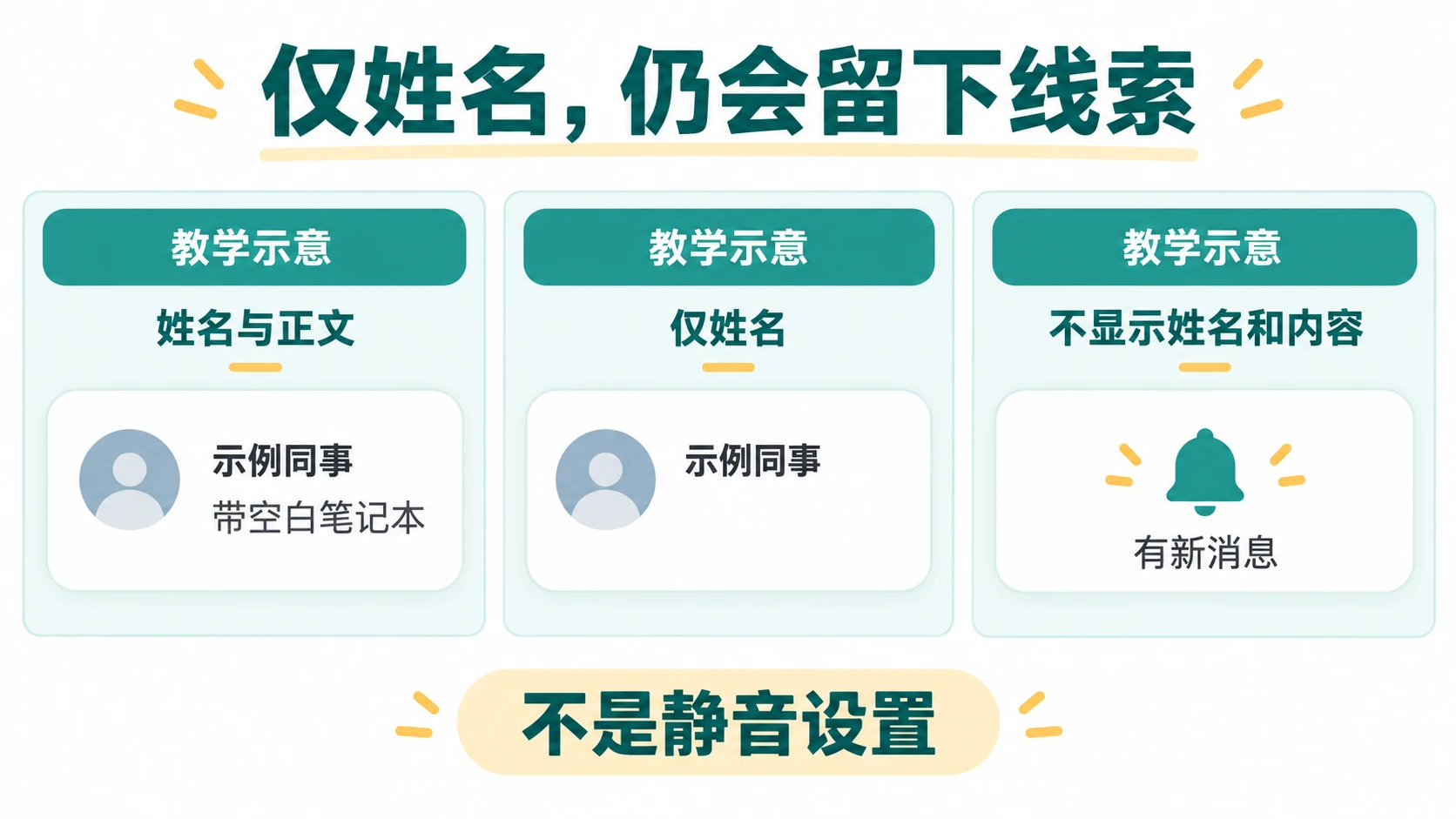
用一条普通样例思考:“示例同事:周五带一本空白笔记本。”如果只隐藏正文,旁观者可能仍能看到“示例同事”;若名字也不想展示,就不能停在“仅姓名”;若连使用Signal收到消息这件事都不想从锁屏被看见,还需要检查系统是否允许该应用在锁屏出现。这样的目标比一句“通知要私密”更容易验收。
这些设置通常不会替你删除聊天正文,也不应靠停用账号达成。先保留自己正常进入手机和Signal的方式,然后在熟悉的一台设备上调整。不要用真实客户发来的地址、验证码或私人讨论做展示样本;找一位同意配合的人发送普通练习文字即可,样例不能用来证明任何人的真实设备已经安全。
Signal自己的“显示”选项,先控制通知里放什么
根据Signal当前应用内通知说明,Android从个人资料进入“通知—显示”,iOS从个人资料进入“设置—通知—显示”。这里可选择显示姓名与内容、仅姓名,或不显示姓名与内容;各平台的英文与中文文字可能略有区别。先选与目标对应的一项,不把声音开关当成文字隐藏开关。
例如目标是“锁屏不露出姓名和正文,但仍知道有消息”,可以先选不显示姓名和内容,再看系统实际如何呈现。仅姓名适合仍愿意展示联系人的情况;它不满足连关系线索都不展示的目标。修改后返回会话,并不意味着通知验收已完成,下一次新通知的外观才是需要观察的对象。
电脑也要单独看。Signal Desktop在偏好设置的通知区域提供姓名、内容及操作、仅姓名、不显示姓名或内容,以及停用通知等方向。手机已经调整,不要推断关联电脑也同步获得同样的隐藏效果。尤其办公桌电脑仍开着时,应在本人可用的桌面环境里另发普通样例核对横幅,不能只拍手机锁屏就宣布所有端完成。
iPhone系统的“显示预览”,控制何时展示
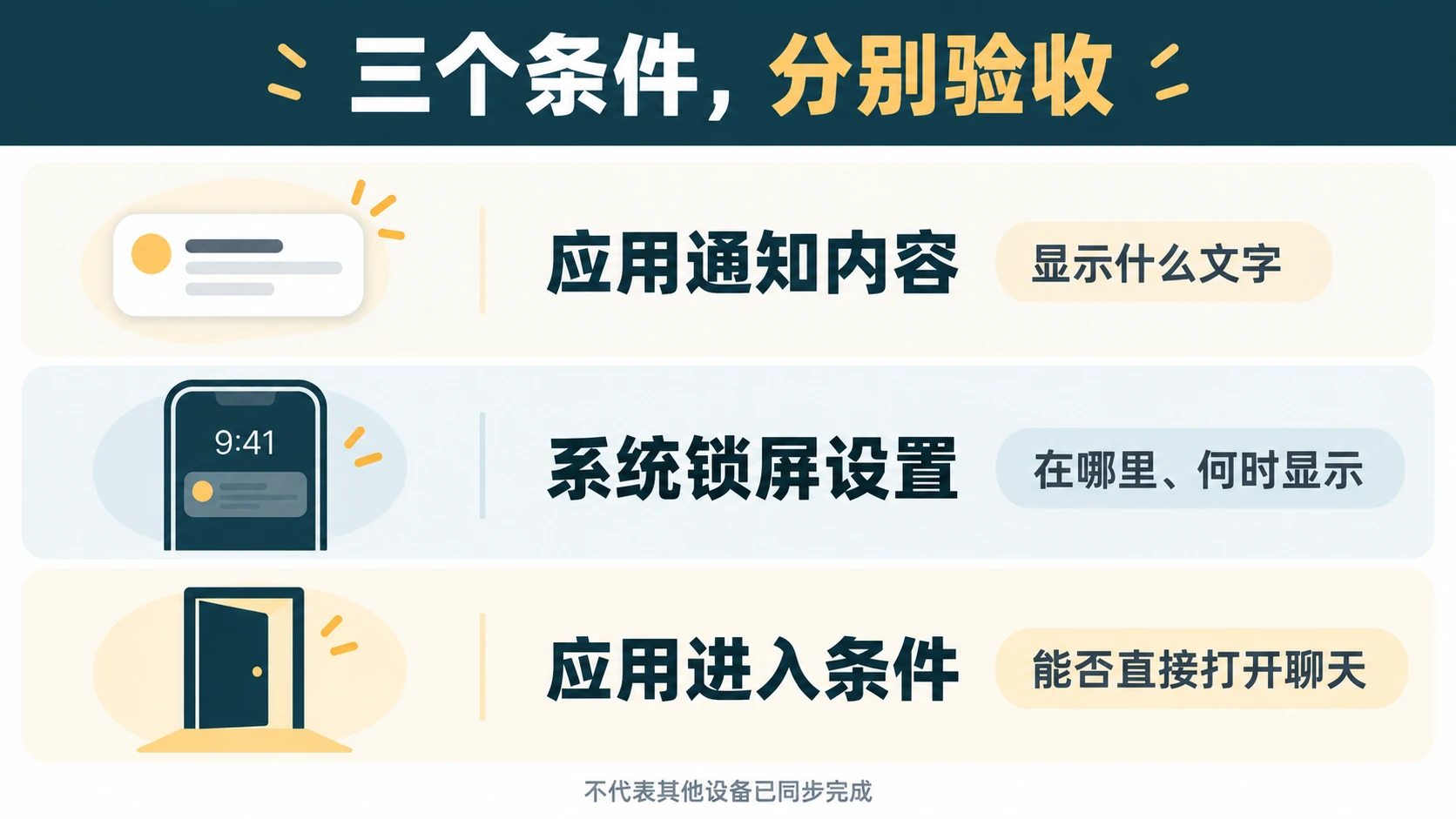
应用决定提供哪些通知文字,系统还决定它们在哪里和何时显示。按Apple当前通知设置帮助,进入iPhone“设置—通知”,选Signal对应项目,查看“显示预览”;存在该选项时可在始终、解锁时、从不之间选择。要减少影响其他应用,先核对本应用设置,不必把整台手机所有提醒一起改掉。
“解锁时”不是“永远隐藏”。如果Face ID识别到本人,设备已经解锁,即使视觉上还停在相似的锁屏页面,预览也可能按解锁状态出现。练习时不要一边让手机识别自己,一边把出现正文误判为锁定状态失效。先确认当前锁定标记与设备实际状态,再决定读到的结果属于哪一种条件。
若目标是不让Signal在锁屏出现,另看该应用提醒位置中的锁定屏幕选项;若目标仅是不露出正文,不必把通知中心、横幅、声音全关掉。选择完成后检查一次正常使用:本人解锁进入Signal,仍能看见练习文字。这样可以确认你调整的是展示范围,而不是把收消息能力与通知预览一起混为一谈。
Android系统的敏感内容与锁屏通知分开看
Google的Android通知帮助说明,手机设置中的“通知—锁屏通知”等位置可控制敏感内容或是否显示通知,且不同品牌入口会变。可以在系统设置里搜索“锁屏通知”或从Signal应用通知页进入相关选项,先确认作用范围是Signal还是所有应用,再更改。不要把另一品牌截图上的位置当作自己设备必有的按钮。
“隐藏敏感内容”与“完全不显示通知”不同,前者可能保留有消息的提示,后者减少锁屏可见入口。静默通知也不等于隐藏内容;声音、振动、文字与出现位置分别有自己的作用。若选项受工作资料或单位管理规则控制,不为这次练习移除管理限制,应请有权管理员说明允许的展示安排。
应用锁补的是进入条件,不是通知总开关
Signal屏幕锁帮助说明,手机端应用锁使用设备密码或生物识别,而不是Signal PIN,并可设置超时;当前Desktop不支持这个应用屏幕锁。Android还提供从通知区域手动锁定Signal的方式。设置时先确认自己知道手机解锁方法,避免把不熟悉的验证条件临时交给协助者代管。
Android通知帮助明确提到,Signal处于应用锁定状态时,会用锁定消息替代其通知显示选择,直到应用解锁。这个规则不要延伸为所有平台、每个系统通知历史都会被清除。应用锁与手机整机锁定也不是同一状态:手机刚解锁、Signal超时尚未到,或本人刚进入过应用时,都应按当时的实际条件观察。
至于Signal PIN的用途,不在这次通知设置中反复输入或重置。需要分清这些名称,可阅读本站PIN、验证码与设备解锁的区别。本篇也不把“屏幕安全”承担的最近任务遮挡和截图限制写成通知设置;问题发生在横幅、锁屏文字还是打开应用时,应对应到那个位置处理。
一轮普通样例怎样测,才能不被解锁状态误导
假设虚构需求是“在桌面旁观者面前,手机锁定时不显示联系人名和练习正文;本人解锁进入应用后可阅读”。先将Signal显示内容设为不显示姓名与内容,再按手机系统选择合适的锁屏展示。让配合者在你离开聊天页面并锁定设备后发送“练习甲:带空白笔记本”,只观察新通知,不截取其他私人消息。
第一项核对锁定状态下是否露出名字或这句正文;第二项由本人正常解锁、进入应用,是否能读取完整练习消息;第三项如果有关联电脑,另看电脑横幅是否符合自己的目标。把三个结果分开填,不用一个“通过”覆盖没有测试的电脑。若第一项不符合,回到提供文字与系统显示两处检查,不重新注册账号。
再请配合者发送“练习乙:改带空白卡片”,检验刚完成的设置对新消息仍然有效。现存通知列表可能还有此前已经展示的文字;按本人需要单独查看和清理,不能把修改开关当作历史内容已从所有位置消失。也无需让对方展示整个手机,核对的对象是自己这台设备上的新通知。
隐藏成功但没有提醒,接下来查哪里
如果当前目标只是隐藏文字,却连消息提醒都没有,应先进入Signal看练习消息是否已经到达;到达与系统是否提醒分开处理。本站收不到提醒的排查文章可作后续方向,不要为了恢复声音又把姓名和正文全部打开。更不要把“旁观者看不到”与“本人完全不知道有消息”视为同一个成功结果。
最后留下简短结果即可:“本机平台、Signal显示范围、系统锁屏选择、锁定状态样例、本人进入阅读、桌面端是否另测”。只记状态,不保留真实私人正文。完成的标志是具体目标得到满足、本人日常通信仍正常,且没有把没有测试的其他设备或历史通知写成已经覆盖。